
Video dọc 9:16 bằng Veo 3: cách tạo clip AI cho TikTok, Reels và Shorts
Cách tạo video dọc 9:16 bằng Veo 3 cho TikTok, Reels, Shorts: tạo gốc, tham số tỷ lệ khung hình của API, định khung bằng prompt, prompt dùng ngay và quy trình đầy đủ.
Emma Chen · 18 min read · Jun 25, 2026
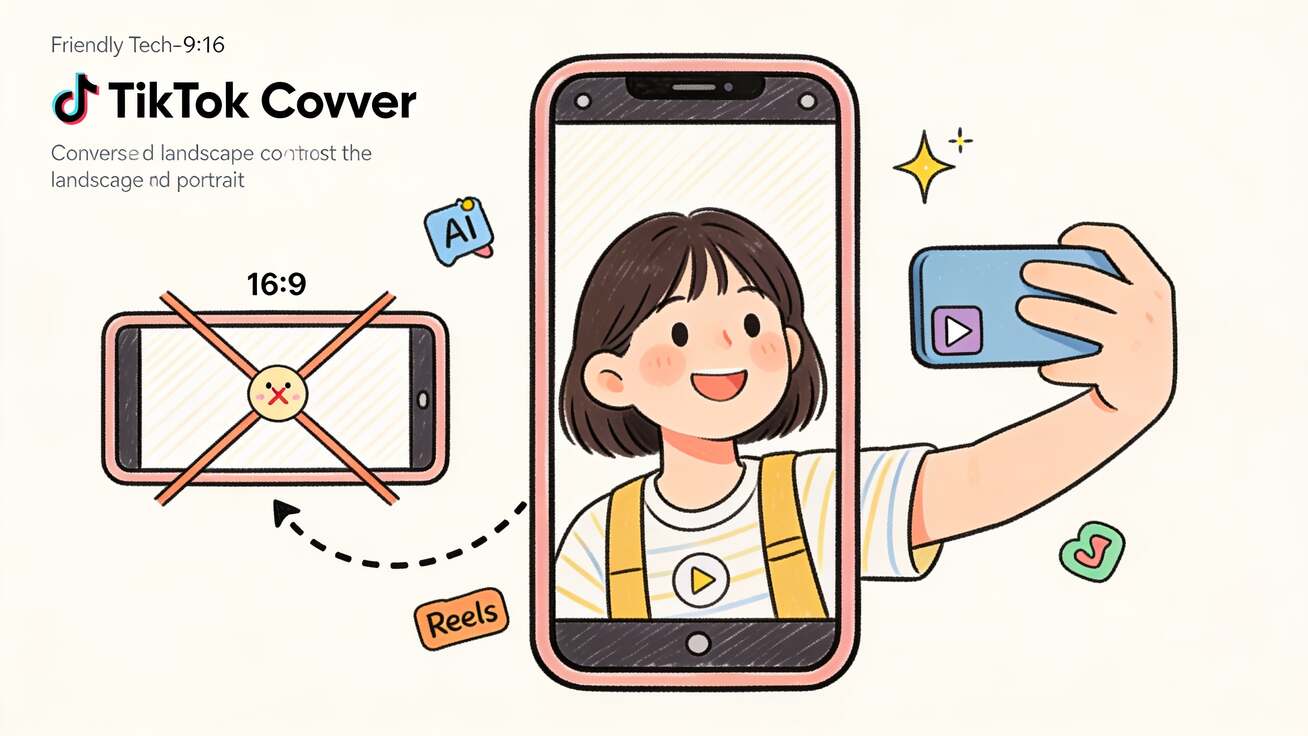
Video dọc Veo 3 là một clip 9:16 khổ dọc, tạo ra để lấp đầy màn hình điện thoại từ mép này sang mép kia, đúng định dạng mà TikTok, Instagram Reels và YouTube Shorts sinh ra để phục vụ. Trong phần lớn thời gian tồn tại của Veo 3, đây là điều duy nhất mô hình không làm được theo yêu cầu: mô hình mặc định dùng khung ngang 16:9, và creator đành cắt đoạn phim màn ảnh rộng điện ảnh vào một khung dọc, mất đi một nửa cảnh quay. Giờ thì khác rồi. Veo 3 và Veo 3 Fast đã nhận thiết lập tỷ lệ khung hình 9:16, còn Veo 3.1 tạo video dọc gốc (native) trên Flow, ứng dụng Gemini, YouTube Shorts, Google Vids, Gemini API và Vertex AI.
Bài viết này chỉ cho bạn mọi cách đáng tin cậy để có một video dọc 9:16 sạch đẹp từ Veo 3: tạo gốc ngay từ đầu, dùng tham số tỷ lệ khung hình trong API, định khung bằng prompt cho những công cụ vẫn mặc định khung ngang, và phương án dự phòng là cắt khung như giải pháp cuối cùng. Bạn cũng nhận được các prompt video dọc sao chép dùng ngay, quy trình từng bước và các bước kiểm tra chất lượng giúp clip dọc luôn sắc nét thay vì bị giãn.
Trả lời nhanh: Có, Veo 3 tạo được video dọc 9:16. Cách sạch nhất là đặt tỷ lệ khung hình thành 9:16 trước khi tạo: trong Flow hoặc ứng dụng Gemini, bạn chọn ở phần cài đặt đầu ra; còn với Gemini API hoặc Vertex AI, bạn truyền
aspectRatio: "9:16". Veo 3.1 tạo video dọc 9:16 gốc với độ phân giải tối đa 1080p. Nếu bạn đang dùng một nền tảng chỉ xuất 16:9, hãy mô tả khung hình dọc ngay trong prompt ("quay ở chế độ khung dọc, bố cục dọc 9:16") và chỉ chỉnh lại khung trong phần mềm dựng như giải pháp cuối cùng.
Vì sao Veo 3 mặc định dùng 16:9 (và vì sao điều đó gây khó cho creator)
Veo 3 được huấn luyện và ra mắt như một mô hình điện ảnh. Thế mạnh của nó là các cảnh rộng kiểu phim: phong cảnh trải dài, chuyển động máy dolly, khung hình rộng giới thiệu bối cảnh, tất cả đều hợp tự nhiên với khung ngang 16:9. Khi làn sóng creator đầu tiên thử làm nội dung TikTok bằng nó, họ đều đụng cùng một bức tường: một clip màn ảnh rộng đẹp lộng lẫy nhưng trông tệ ngay khi lên feed dọc. Bạn chỉ có hai lựa chọn đều không tốt.
- Thêm viền đen (letterbox). Đặt video 16:9 vào khung 9:16 và chấp nhận hai dải đen dày ở trên và dưới. Hình ảnh thật sự chỉ chiếm một phần ba ở giữa màn hình, điều này làm tụt tương tác trên các nền tảng ưu tiên thiết bị di động.
- Cắt khung (crop). Phóng vào giữa khung ngang để lấp đầy 9:16. Bạn mất khoảng 44% chiều ngang của hình, chủ thể trôi ra ngoài khung, và mọi bố cục chỉn chu mà Veo 3 đã tạo đều biến mất.
Cả hai cách đều chưa đủ tốt khi video dọc 9:16 tạo ra phần lớn thời gian xem trên TikTok, Reels và Shorts. Giải pháp phải đến từ việc tạo video dọc ngay từ đầu, và đó chính xác là thứ Google đã tung ra. Đặt khung hình ở chế độ dọc ngay lúc tạo nghĩa là Veo 3 dựng cảnh quay dành cho màn hình cao: chủ thể nằm giữa theo chiều dọc, khoảng trống phía trên đầu (headroom) hợp lý, và chuyển động được sắp xếp để không có gì quan trọng nằm ở vùng mà lẽ ra bạn sẽ cắt bỏ.
Hiện nay Veo 3 hỗ trợ gì: 9:16, 1080p và video dọc gốc
Dưới đây là tình trạng hỗ trợ video dọc hiện tại của Veo 3, vì câu trả lời phụ thuộc vào mô hình và nền tảng bạn dùng.
- Veo 3 và Veo 3 Fast nhận cấu hình tỷ lệ khung hình 9:16 bên cạnh 16:9 vốn có, cùng đầu ra HD 1080p. Bạn chọn tỷ lệ ngay lúc tạo thay vì sửa ở khâu hậu kỳ.
- Veo 3.1 tạo video dọc 9:16 gốc và có mặt trên ứng dụng Gemini, YouTube Shorts, YouTube Create, Google Vids, Flow, Gemini API và Vertex AI. "Gốc" nghĩa là mô hình bố trí toàn bộ cảnh theo chiều dọc ngay từ đầu, chứ không phải một bản render ngang bị ép vào khung cao.
- Ingredients to Video (tính năng của Veo 3.1 tạo clip từ nhiều ảnh tham chiếu) giờ cũng hỗ trợ 9:16 gốc, cùng đầu ra độ phân giải cao hơn, tối đa 4K trên các nền tảng có hỗ trợ.
Điều rút ra trong thực tế: nếu mục tiêu là video dọc, hãy ưu tiên Veo 3.1 và đặt 9:16 trước khi bấm tạo. Bạn sẽ có một clip dọc sắc nét, bố cục tốt hơn mọi cách cắt khung. Để biết rõ hơn mô hình mới nhất đã thay đổi những gì, hãy xem hướng dẫn tính năng mới của Veo 3.1.
Cách 1: tạo 9:16 gốc trong Flow hoặc ứng dụng Gemini
Đây là cách nên dùng với đa số creator vì không cần viết code.
- Mở Flow hoặc ứng dụng Gemini và bắt đầu một lượt tạo Veo 3 / Veo 3.1 mới.
- Tìm điều khiển tỷ lệ khung hình trong phần cài đặt đầu ra hoặc cài đặt tạo video. Chuyển từ 16:9 sang 9:16.
- Viết prompt dựng cho khung dọc. Mô tả chủ thể phù hợp với khung cao: một người từ eo trở lên, một sản phẩm cầm trên tay, góc nhìn từ màn hình điện thoại. Tránh những từ như "wide establishing shot" (cảnh rộng giới thiệu bối cảnh) vì chúng đối nghịch với khung dọc.
- Tạo rồi xem lại. Kiểm tra chủ thể có nằm giữa không, khoảng trống phía trên đầu có hợp lý không và không có hành động quan trọng nào diễn ra ở sát mép trái/phải (khung 9:16 không có chỗ dư ở hai bên).
- Xuất ở 1080p để tải lên TikTok, Reels hoặc Shorts sạch nét nhất.
Vì Veo 3.1 dựng cảnh gốc cho 9:16, bạn có thể thoải mái dùng cận cảnh, khung người nói trực diện và góc selfie cầm tay, những kiểu hình ảnh đang hiệu quả trên feed video ngắn. Nếu muốn vượt qua giới hạn độ dài của một clip, hãy kết hợp với hướng dẫn kéo dài video Veo 3 vượt quá 8 giây.
Cách 2: đặt aspectRatio: "9:16" trong Gemini API hoặc Vertex AI
Nếu bạn tạo video Veo 3 bằng code, ví dụ để tạo UGC hàng loạt, biến thể quảng cáo tự động hoặc cho một ứng dụng, thì tỷ lệ khung hình chỉ là một trường cấu hình.
Khi gọi mô hình Veo qua Gemini API hoặc Vertex AI, hãy đưa tỷ lệ khung hình vào cấu hình tạo video:
{
  "prompt": "Video selfie dọc quay cầm tay, một cô gái trẻ trong căn bếp...",
  "config": {
    "aspectRatio": "9:16",
    "resolution": "1080p"
  }
}
Vài điều cần nhớ khi dùng API:
aspectRationhận giá trị"16:9"hoặc"9:16". Truyền"9:16"để có khung dọc. Bỏ trống thì bạn sẽ nhận mặc định là khung ngang.- Kết hợp với trường độ phân giải để cố định 1080p (hoặc 4K nơi có hỗ trợ), nhờ đó video dọc không bị mờ trên màn hình điện thoại lớn.
- Veo 3.1 là mô hình nên nhắm tới để có video dọc gốc qua API. Hãy kiểm tra chuỗi tên mô hình chính xác và hạn mức trong hướng dẫn Veo 3 API trước khi đưa vào môi trường sản xuất.
Tạo 9:16 bằng code là điều giúp các quy trình video dọc khối lượng lớn khả thi: tạo 50 biến thể TikTok qua một đêm, mỗi video đều là dọc gốc, mà không cần mở phần mềm dựng. Về mô hình làm hàng loạt, hãy xem quy trình tạo video AI hàng loạt của chúng tôi.
Cách 3: dùng prompt để định khung dọc (khi công cụ chỉ xuất 16:9)
Một số giao diện bên thứ ba và quy trình cũ vẫn gửi cho Veo 3 yêu cầu mặc định 16:9. Khi thật sự không bật tắt được tỷ lệ khung hình, bạn vẫn có thể "hướng" mô hình sang bố cục dọc ngay trong prompt. Đây chỉ là phương án dự phòng, không thay thế được thiết lập 9:16 thật, nhưng nó cải thiện đáng kể cách cắt khung cảnh quay về sau.
Hãy ghi rõ khung dọc ở đầu và cuối prompt để ý này trở thành ý chủ đạo định hình bố cục:
- "Quay ở chế độ khung dọc, bố cục dọc 9:16 cho điện thoại."
- "Quay dọc bằng điện thoại, chủ thể ở giữa, khung hình cao."
- "Video ngắn dạng dọc, khung hình toàn chiều cao, định dạng mạng xã hội."
Và tránh những từ kéo mô hình quay lại với màn ảnh rộng:
- Bỏ các từ "cinematic wide shot" (cảnh rộng điện ảnh), "panoramic" (toàn cảnh), "anamorphic" (ống kính khổ rộng) và "establishing shot" (cảnh giới thiệu bối cảnh), trừ khi bạn nói rõ ngay sau đó rằng cảnh dựng theo chiều dọc.
- Giữ chủ thể cùng mọi chữ hoặc sản phẩm ở giữa khung, để khi cắt giữa khung sang 9:16 về sau, vẫn giữ được những điểm ảnh quan trọng.
Định khung bằng prompt không thể thật sự thay đổi kích thước đầu ra trên nền tảng chỉ có 16:9, nhưng nó giữ chủ thể trong vùng dọc an toàn, nhờ đó việc chỉnh lại khung sau này ít gây hại hơn nhiều. Để tìm hiểu sâu hơn về cách diễn đạt điều hướng bố cục, hướng dẫn prompt Veo 3 và prompt điều khiển máy quay Veo 3 đều hữu ích.
Cách 4: tạo 16:9 rồi chỉnh khung sang 9:16 (giải pháp cuối cùng)
Đôi khi bạn đã có sẵn một clip ngang rất đẹp mà vẫn cần bản dọc. Chỉnh lại khung hình dùng được, nhưng hãy coi đó là lựa chọn cuối cùng vì cách nào cũng làm bạn mất một phần hình ảnh.
- Cắt giữa khung (center crop). Cắt vào phần giữa của khung 16:9 để lấp đầy 9:16. Nhanh, nhưng bạn bỏ mất hai bên: ổn với cận cảnh sát, là thảm họa với cảnh có hai người.
- Smart reframe / tự động bám theo chủ thể. Các phần mềm dựng như CapCut và Premiere có thể bám theo chủ thể và lia khung cắt đi theo. Tốt hơn cắt tĩnh, nhưng có thể bị rung lắc khi chuyển động nhanh.
- Lấp nền mờ. Đặt clip 16:9 lên khung 9:16, phía sau là bản sao phóng to và làm mờ của chính nó. Giữ được toàn bộ cảnh quay, nhưng trông rõ là cảnh ngang tận dụng lại, điều mà khán giả video ngắn nhận ra ngay.
Nguyên tắc thẳng thắn: nếu mục tiêu là video dọc, hãy tạo video dọc. Chỉ dùng cách chỉnh lại khung với cảnh quay đã có sẵn hoặc khi một clip cụ thể đáng để cứu. Nếu bạn đang so sánh các phần mềm dựng cho bước này, bài tổng hợp những ứng dụng chỉnh sửa video tốt nhất cho mạng xã hội của chúng tôi nêu công cụ chỉnh khung của từng ứng dụng.
Prompt video dọc cho Veo 3, sao chép là dùng được
Mỗi prompt dưới đây viết cho khung 9:16: chủ thể ở giữa, hành động bố trí theo chiều cao chứ không theo chiều rộng. Hãy đặt tỷ lệ khung hình là 9:16, rồi dán vào và chỉnh sửa.
1. Phần mở đầu của creator nói trực diện (TikTok / Reels)
Video selfie dọc 9:16, một cô gái 25 tuổi tóc xoăn ngồi trong căn phòng ngủ sáng sủa, nhìn thẳng vào máy quay, khung hình từ eo trở lên. Quay cầm tay, hơi đung đưa tự nhiên. Cô mỉm cười và nói: "Được rồi, bạn nhất định phải thử cái này." Ánh sáng cửa sổ dịu, tông ấm, thân mật và tràn đầy năng lượng. Quay ở chế độ khung dọc cho mạng xã hội video ngắn.
2. Demo sản phẩm cầm trên tay (quảng cáo UGC)
Cận cảnh dọc 9:16, một bàn tay cầm lọ chăm sóc da nhỏ trước nền bếp sạch sẽ, nằm giữa khung hình. Chiếc lọ xoay chậm để lộ nhãn. Ánh sáng sáng và đều, lấy nét sắc, cảm giác ASMR trên mặt bàn. Bố cục dọc, khung hình toàn chiều cao cho TikTok.
3. B-roll phong cách đường phố (Shorts)
Cảnh quay cầm tay vừa đi bộ dọc 9:16 xuống một con phố Tokyo đông đúc lúc chạng vạng, biển neon rực sáng, độ sâu trường ảnh nông, góc nhìn của chủ thể. Khung hình dọc cao, con phố trải dài lên phía trên khung hình. Chất điện ảnh nhưng dựng cho khung dọc, cảm giác quay bằng điện thoại.
4. Cận cảnh món ăn (Reels)
Cảnh quay dọc 9:16 chuyển từ góc nhìn từ trên xuống sang ngang tầm mắt, chiếc nĩa nhấc lên một miếng bánh sô-cô-la đang tan chảy, hơi nước bốc lên, ở giữa khung hình. Ánh sáng ấm đậm, bề mặt bóng, chuyển động chậm. Chế độ khung dọc, bố cục dọc toàn chiều cao cho feed mạng xã hội.
5. Truyền cảm hứng tập luyện (TikTok)
Cảnh trung dọc 9:16, một người đàn ông thể thao đang tập kettlebell swing trong phòng gym bê tông, khung hình từ đầu đến đầu gối và ở giữa. Ánh sáng bên hông đầy kịch tính, chi tiết mồ hôi, năng lượng quay cầm tay. Quay dọc cho video ngắn, chủ thể lấp đầy khung hình cao.
Với prompt quảng cáo kiểu UGC ở quy mô lớn, hãy kết hợp chúng với hướng dẫn tạo quảng cáo UGC bằng Veo 3, còn với clip nói chuyện trước ống kính có thoại đồng bộ, hướng dẫn prompt âm thanh gốc của Veo 3 chỉ cách khớp giọng với khẩu hình.
Quy trình tạo video dọc từng bước trên veo3ai.io
Bạn có thể chạy toàn bộ quy trình video dọc mà không phải xoay xở giữa nhiều nền tảng của Google. Trên veo3ai.io, Veo 3 là bộ máy tạo video và tỷ lệ khung hình là thiết lập bạn điều khiển trước khi tạo.
- Mở công cụ tạo video. Vào công cụ tạo video từ văn bản của veo3ai.io và chọn Veo 3 (hoặc Veo 3.1 để có video dọc gốc) làm mô hình.
- Đặt tỷ lệ khung hình là 9:16. Đây là bước quan trọng nhất: chọn khung dọc ngay từ đầu nghĩa là cảnh quay được dựng cho màn hình cao, chứ không phải bị cắt cho vừa màn hình cao.
- Dán một prompt dọc từ thư viện phía trên rồi chỉnh chủ thể, địa điểm và hành động cho khớp ý tưởng.
- Tạo 2 hoặc 3 phiên bản từ cùng một prompt rồi so sánh khung hình, chuyển động và mức độ chủ thể nằm gọn trong vùng dọc an toàn.
- Muốn làm chuyển động cho ảnh sản phẩm hoặc ảnh selfie? Hãy dùng quy trình tạo video từ ảnh, tải ảnh tĩnh lên và giữ thiết lập 9:16 để chuyển động vẫn theo khung dọc.
- Xem lại ở 1080p rồi xuất. Kiểm tra chủ thể nằm giữa, khoảng trống phía trên đầu hợp lý và không có gì quan trọng bị cắt ở trên hay dưới.
- Ghép clip và thêm phụ đề trong phần mềm dựng nếu bạn muốn có một video dài 30–60 giây, rồi tải thẳng lên TikTok, Reels hoặc Shorts.
Vì khung dọc đã cố định từ đầu, clip bạn xuất ra có thể đưa thẳng vào feed video ngắn mà không có viền đen và không phải cắt khung gây mất hình.
Các trường hợp sử dụng tốt nhất cho video dọc Veo 3
Video 9:16 gốc phù hợp với những định dạng thật sự có sức hút trên các nền tảng video ngắn:
- Quảng cáo sản phẩm kiểu UGC. Một cảnh người nói trực diện mang cảm giác creator hoặc demo sản phẩm cầm trên tay, tạo ở khung dọc, là dạng quảng cáo có tỷ lệ chuyển đổi cao nhất trên TikTok và Reels. Xem hướng dẫn tạo video quảng cáo sản phẩm bằng Veo 3.
- Instagram Reels. Hook, cảnh trước/sau và video hướng dẫn phát huy tốt ở khung dọc. Hướng dẫn tạo Instagram Reels bằng Veo 3 trình bày toàn bộ quy trình làm Reels.
- YouTube Shorts. B-roll dọc, đoạn giải thích ngắn và clip kiểu phản ứng. Hãy kết hợp định dạng này với hướng dẫn YouTube Shorts bằng Veo 3 và một loạt ý tưởng YouTube Shorts.
- Quảng cáo TikTok và nội dung tự nhiên. Khung hình đúng chuẩn nền tảng là một phần lý do clip AI hòa vào feed thay vì "hét lên" rằng đây là quảng cáo. Hướng dẫn video quảng cáo TikTok bằng Veo 3 phân tích những định dạng hiệu quả.
Danh sách kiểm tra chất lượng và lỗi thường gặp
Trước khi đăng, hãy chạy qua các bước kiểm tra này. Phần lớn clip AI dọc "tệ" đều hỏng ở một trong số đó.
- Chủ thể có nằm giữa và toàn chiều cao không? Ở khung 9:16 không còn chỗ dư theo chiều ngang. Nếu chủ thể dính sát mép trái hoặc phải, hãy tạo lại với cụm "chủ thể ở giữa, khung hình toàn chiều cao" trong prompt.
- Đã đặt đúng tỷ lệ khung hình chưa? Lỗi phổ biến nhất là quên chuyển từ 16:9. Nếu bản xuất có viền đen, nghĩa là bạn đã tạo video ngang: hãy đặt 9:16 rồi tạo lại, đừng cắt khung.
- Có hành động quan trọng nào ở sát mép trên/dưới không? Phụ đề và giao diện của nền tảng đè lên dải trên và dải dưới. Hãy giữ khuôn mặt và chuyển động chính trong 70% ở giữa.
- Độ phân giải đã ở 1080p chưa? Một clip dọc bị mờ trông tệ trên màn hình cao hơn so với clip ngang nhỏ. Hãy cố định 1080p (hoặc 4K nơi có).
- Chuyển động đã bố trí cho khung dọc chưa? Lia máy từ trái sang phải sẽ phí định dạng này. Hãy ưu tiên đẩy máy vào, tiết lộ cảnh theo chiều dọc và năng lượng cầm tay hợp với khung hình cao.
- Công khai nội dung AI. Nhiều nền tảng yêu cầu gắn nhãn nội dung tổng hợp, và Veo 3 nhúng watermark SynthID vô hình của Google vào mọi clip. Hãy gắn nhãn "do AI tạo ra" và đừng cố gỡ watermark này: nó giúp bạn tuân thủ quy định và tạo dựng niềm tin.
Câu hỏi thường gặp
Veo 3 có tạo được video dọc 9:16 không? Có. Veo 3 và Veo 3 Fast nhận thiết lập tỷ lệ khung hình 9:16, còn Veo 3.1 tạo video dọc 9:16 gốc với độ phân giải tối đa 1080p. Hãy đặt tỷ lệ 9:16 trước khi tạo thay vì cắt một clip 16:9 sau đó.
Veo 3 hỗ trợ những tỷ lệ khung hình nào? Veo 3 hỗ trợ cả 16:9 ngang và 9:16 dọc. Khung ngang phù hợp với YouTube và các sản phẩm điện ảnh; 9:16 dành riêng cho TikTok, Reels và Shorts. Bạn chọn cho từng lượt tạo.
Làm sao đặt tỷ lệ khung hình trong Gemini API?
Truyền aspectRatio: "9:16" trong cấu hình tạo video, tốt nhất kèm trường độ phân giải đặt là 1080p. Nếu không có tham số này, mô hình trả về mặc định 16:9.
Video dọc gốc có tốt hơn việc cắt một video ngang không? Gần như luôn luôn. 9:16 gốc dựng cả cảnh cho khung cao nên chủ thể, khoảng trống phía trên đầu và chuyển động đều đúng. Cắt một clip 16:9 sẽ bỏ đi khoảng 44% hình ảnh và phá vỡ bố cục.
Mô hình Veo nào cho kết quả video dọc tốt nhất? Veo 3.1, vì nó tạo 9:16 dọc gốc thay vì chuyển đổi từ bản render ngang. Mô hình có mặt trên ứng dụng Gemini, Flow, YouTube Shorts, Google Vids, Gemini API và Vertex AI.
Tôi có thể tạo video dọc từ ảnh bằng Veo 3 không? Có. Hãy dùng quy trình tạo video từ ảnh, tải ảnh tĩnh lên và giữ tỷ lệ khung hình ở 9:16 để chuyển động tạo ra vẫn ở khung dọc. Xem hướng dẫn tạo video từ ảnh bằng Veo 3.
Nên xuất clip dọc ở độ phân giải nào? 1080p cho gần như mọi trường hợp, và 4K nếu nền tảng hỗ trợ. Các nền tảng video ngắn nén video tải lên rất mạnh, nên bắt đầu từ chất lượng cao hơn sẽ giữ được độ sắc nét trên feed cuối cùng.
Kết luận
Thời kỳ phải cắt cảnh màn ảnh rộng điện ảnh để nhét vào khung điện thoại đã qua. Một video dọc Veo 3 sạch đẹp bắt đầu từ một quyết định: đặt tỷ lệ khung hình là 9:16 trước khi tạo; phần còn lại mô hình lo, từ bố cục chủ thể, khoảng trống phía trên đầu đến chuyển động cho màn hình cao. Hãy dùng Veo 3.1 để có khung dọc gốc, cố định 1080p, viết prompt giữ chủ thể ở giữa và toàn chiều cao, và chỉ cắt khung với những cảnh quay bạn không thể tạo lại. Làm vậy, clip TikTok, Reels và Shorts sẽ vào feed trông như quay riêng cho nơi đó, vì đúng là như vậy. Mở công cụ tạo video veo3ai.io, chọn Veo 3, đặt 9:16 và đăng clip dọc đầu tiên ngay hôm nay.
Related Articles
Continue with more blog posts in the same locale.

Video talking head với Veo 3: cách tạo video người dẫn AI (2026)
Tạo video người dẫn AI với Veo 3: prompt nhân vật, khớp khẩu hình, định dạng theo nền tảng, người phát ngôn thương hiệu, nhân vật AI, người dẫn đào tạo và mẫu có sẵn.
Read article
Prompt quay flycam (drone) cho Veo 3: tạo cảnh quay trên không (2026)
Prompt cảnh quay drone cho Veo 3: từ vựng máy quay trên không, pull-back reveal, orbit, tracking và ví dụ cho bất động sản, du lịch, thể thao, phim tài liệu.
Read article
Veo 3 cho thương mại điện tử: video sản phẩm AI chuyển đổi tốt (2026)
Dùng Veo 3 làm video sản phẩm thương mại điện tử: prompt I2V cho packshot, thông số nền tảng, prompt theo ngành thời trang, thực phẩm, mỹ phẩm, gia dụng và danh sách kiểm tra.
Read article